

找到
4
篇与
相关的结果
-
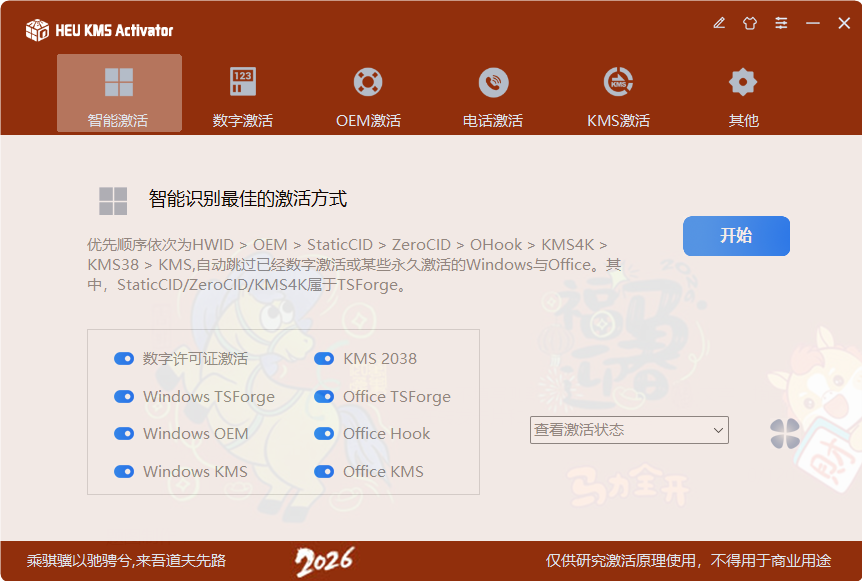
 HEU KMS Activator 简洁高效的 KMS / OEM 智能激活工具 软件介绍:HEU KMS Activator 简洁高效的 KMS / OEM 智能激活工具,适用所有 Windows, Office 版本,无需联网即可一键激活,支持 UEFI 的 KMS 激活工具。KMS 服务是微软对 Windows,,Office 等产品的批量许可服务,利用 KMS 可以激活局域网内的产品。该工具利用 KMS 机制在系统搭建KMS服务器,从而实现在线或离线激活本次版本命名为「乘骐骥以驰骋兮,来吾道夫先路」(版本号63.3.1),官方英文翻译:「Horse Edition」。十二生肖版每年就发这一次,有bug也不会修复,毕竟有瑕疵的会更珍贵。以后的更新,会继续在原来版本的基础上进行更新。整体配色还是采用了姨妈红中国红,洋溢着乐观向上的氛围。“乘骐骥以驰骋兮,来吾道夫先路”这一句出自屈原的《离骚》,骐骥是骏马、千里马,屈原空怀“为君王开辟道路”的赤忱,却终陷于谗佞蔽君、报国无门的困局,字里行间浸透着对昏聩时局的悲慨与讽谏。昔日屈原痛陈“黄钟毁弃,瓦釜雷鸣”,穿越千年,今时职场中似又闻其回声。当你想有所作为时,却发现周围都是磨洋工的驴~功能特点1、智能激活:智能识别最佳的激活方式优先顺序依次为数字许可证/KMS38/OEM/KMS自动识别并跳过已经永久激活的Windows/Office2、KMS激活安装/卸载自动续期功能,两种模式可供选择[1]自动续订模式(默认 [2]任务计划模式清除KMS客户端信息:清除KMS服务器地址、端口、激活时间间隔、续订时间间隔等搭建KMS服务器[手动激活]:KMS服务器地址/端口3、数字激活(数字许可证激活、KMS38激活)添加/解除KMS38保护,免受180天激活影响,除非解除保护,否则不能使用KMS38激活查看当前系统信息:网络状态/激活状态,描述便于快速查看是否支持数字许可证/KMS384、OEM激活(提供6种模式)卸载OEM激活信息:清除动态加载的SLIC等信息,OEM激活将失效生产$OEM$文件夹:可将该文件夹置于ISO镜像source文件夹下,以集成OEM激活功能5、更改Windows 10版本、激活信息备份还原、Microsoft Office 零售版转换批量授权版6、Windows/Office密钥管理功能:安装密钥、卸载密钥、查看密钥、清除Office许可证7、智能激活、激活成功率高、支持静默参数、几乎支持所有 Windows/Office 所有版本8、Windows 7上无需依赖.NET Framework、能够离线激活,也能连接网络服务器激活注意:此激活工具微软Defender会误报威胁,记得提前加排除!软件截图:▲免责声明:此软件完全免费 如果你是付费获得的那就被骗了软件下载地址:小飞机网盘免责声明:本站所有文章和图片均来自用户分享和网络收集,文章和图片版权归原作者及原出处所有,仅供学习与参考,请勿用于商业用途,如果损害了您的权利,请联系网站客服处理。
 -
【纯净版PE】小宇PE维护系统网络版2026 软件简介:一款“为纯净而生”的纯净维护PE✔:小宇PE维护系统定位于系统下载,系统安装、系统维护、系统修复、上网浏览!✔:PE分为网络版+Plus版![含工具箱,不喜可删除]不同内核接管不同机型!✔:工具箱包含常用维护工具,分区工具,引导修复工具...支持用户Diy: 删除/替换!✔:制作工具默认一键双分区,支持 UEFI 及 Legacy 引导! 支持本地网络与wifi连接!✔:集成大量磁盘控制器、触摸板、网卡驱动!✔:丰富的扩展插件市场,含常用工具跟软件在线下载!✔:专享小宇一键装机工具免捆绑特权,纯净安装系统,支持在线下载安装系统!下载指南点击这里直链下载版本说明:V5网络版: 集成外置包+Win11 64位网络版/win2003精简版32位Plus版:集成外置包+集成windows 11 64位PE精简版+windows 11 64位PE网络版+Windows 10 32位网络版+Windows7PE精简版+Windows2003PE界面展示:想要专属于自己的PE加我vx:itxy66666 拉你进群我们一起讨论吧
-
[系统安装] 小宇PE一键装机助手V4.6.2.0 [系统安装] 小宇PE一键装机助手V4.6.2.0软件简介:软件介绍:适用环境:桌面环境、PE环境,全面兼容UEFI/BIOS、MBR/GPT环境支持格式:GHO/WIM/ESD/SWM/ISO程序核心:Imagex、wimlib-Imagex、Ghost、dism功能介绍:【傻瓜式】无需专业知识,对各系统镜像格式进行专门的安装解决方案优化,支持从ISO/wim/esd/gho/swm等格式安装系统【系统支持】支持WinXP-Win11的一键安装【更多的命令行支持】支持自动安装参数/备份参数/自动分区等命令行,详细见文件夹 命令行脚本示例【更好的新主板处理器对win7的支持】bin目录下自带USB3.X/NVME补丁,可在安装系统后自动导入【独有的木马清除技术】内置病毒特征库,系统还原后将自动清除【更多的扩展工具】我们是不单单开发一款系统备份恢复工具,我们将自主开发的常用工具集成到扩展工具中,一款工具即可替代部分软件的大部分功能!【自定义导入驱动】将驱动文件放置于\bin\AddDriver 下 系统将自动导入【多核心】Imagex Wimlib-Imagex Ghost Dism 四核心下载链接点击我直连急速下载功能说明:内置多个一键装机方案,根据当前用户环境自动匹配;支持关闭Win11自动加密Bitlocker分区支持当系统不存在PE模块时,联网自动下载PE模块;支持优化调整还原后的系统;支持自定义恢复后/部署中/首次进入桌面运行程序/系统壁纸/浏览器主页;支持杀毒模式,安装系统后清空非系统盘并进行扇区重建;自带USB3.X/11代-14代酷睿VMD驱动/Nvme驱动补丁,还原时可选择注入;支持纯UEFI下安装win7X64;支持调用IT天空|系统总裁|ceomsx万能驱动包,可在还原后自动在PE/部署中/桌面调用;支持导入自定义驱动;内置独创的木马清除技术;支持导入软件推广包;支持自定义系统部署后的桌面壁纸;支持自定义Ghost系统的部署背景图;支持自定义系统的OEMlogo信息;支持导入系统安装密钥;支持在线重装Windows系统;支持命令行参数调用;支持在PE环境下在线重装Windows系统;支持参数形式的自动化安装系统;支持功能扩展包,在还原系统阶段即安装完成,进入桌面即可使用;支持自动识别主板品牌并导入OEM信息支持快速装机支持命令行参数调用,详见 命令行脚本示例 目录支持多种自定义,详见 装机助理支持文档.txt支持安装WinPE一键急救系统内置多款装机小工具加我vx:itxy66666 拉你进群我们一起讨论吧
-
EasyRCV3,年轻人的第一款重装工具 软件简介EasyRCV3 [Easy Reload Computer] 是年轻人的第一款系统重装软件,可实现任何 Windows 系统下一键重装 Windows 系统,是当前最简单最快速的系统重装软件。EasyRC 摆脱了传统借助光驱、U盘等介质的繁琐,操作者无需任何技术基础,随时随地实现傻瓜式电脑系统重装下载链接点击此处光速下载软件功能系统重装系统备份在线重装扩展工具其他说明本官网发布的EasyRCV3保证无毒无流氓,请务必在官网下载;如被国内杀软提示有病毒,那大概都是误报,同时建议使用国外优质杀软或者国内良心的火绒~(这是不是有一种钦定的感觉?)腾讯哈勃行为分析:https://habo.qq.com/file/showdetail?pk=ADcGbl1qB2UIO1s1U2o%3D更新日记EasyRC 更新日记下载地址:EasyRCV3.8.1.0下载地址:下载地址1:https://wwasd.lanzout.com/i40Uv3hi9scd下载地址2:https://silver.yukaidi.com/s/ZkOs9下载地址3:https://pan.yyej.com/s/ryEIZ下载地址4:https://www.123865.com/s/UEZRVv-jZHJv下载地址5:https://www.123684.com/s/UEZRVv-jZHJv文件校验信息:文件: EasyRCV3一键装机V3.8.1_完整离线可联网版.7z大小: 1060634241 字节MD5: AB2D8DBEE1F45F8EC734B0353AA585DCSHA1: A5BD252C16602BDDA3AA73332D2EAF973C8E6136CRC32: 33DB2454文件: EasyRCV3一键装机V3.8.1_标准版.7z大小: 28907188 字节MD5: 9290B6A7F8679802481D1579306FE282SHA1: 825DDB1BE5241C5128DF738D3CFCA87E33BDFB79CRC32: B3D20485食用方法从零开始的电脑系统重装如何在PE内使用EasyRC进行分区?如何在PE内使用EasyRC安装系统?如何在PE内使用EasyRC在线重装系统?如何在当前系统使用EasyRC进行本地安装?如何在当前系统使用EasyRC在线重装系统?常见问题问: EasyRC 支持什么系统格式?答: 系统安装 支持 GHO WIM SWM ESD ISO 格式,备份还原 支持 GHO WIM ESD 格式(位于备份还原)。问: EasyRC支持安装什么系统?支持ISO吗?答: 支持安装WinXP/Win7/Win8/Win8.1/Win10/11,支持ISO的系统。问:EasyRC在线重装的系统是什么系统?是Ghost吗?纯净吗?答:提供多种系统来源,含微软原版Windows系统及优捷易,若系统含有捆绑软件将标明由用户自由选择。问: WinPE模块怎么用?答: 将EasyRC.WIM与EasyRC放在同一目录,可在桌面系统下直接安装系统。也可以不需要单独下载此模块,程序将自动从服务器下载。问: 重装系统后其他盘的文件还在吗?答: 当然在呀,重装系统只重装系统盘[一般为C盘],除非是手贱自己格式化 ~( ̄▽ ̄~)~问: EasyRC是什么语言开发的呢?答: 目前使用易语言。问: 安装系统的时候提示"Windows安装程序无法将windows配置为电脑的硬件"怎么办?答: 进入WinPE重新分区(GPT格式,一定要有EFI分区)问: EasyRC现在是免费的吗?为什么上面说要收费?答: EasyRC永久免费,只是需要使用自定义软件信息功能需要收费。问: EasyRC重装的系统是正版的吗?答: 并不是,系统重装后需要自行激活。如需长期使用,请购买微软正版。加我vx:itxy66666 拉你进群我们一起讨论吧

![[系统安装] 小宇PE一键装机助手V4.6.2.0](https://tool.itxype.cn/14.png)

